Domain qnzy.de kaufen?
Wir ziehen mit dem Projekt
qnzy.de um.
Sind Sie am Kauf der Domain
qnzy.de interessiert?
domain@kv-gmbh.de · 0541-91531010
Domain qnzy.de kaufen?
Wie kann man mit Inventor 2015 randeln?
Um mit Inventor 2015 zu randeln, können Sie die Funktion "Rand" verwenden. Wählen Sie das gewünschte Bauteil aus und klicken Sie auf die Schaltfläche "Rand" in der Symbolleiste oder im Menü "Modellieren". Anschließend können Sie die gewünschten Parameter für den Rand festlegen und die Operation ausführen. **
Wie erstelle ich Push-Benachrichtigungen mit App Inventor?
Um Push-Benachrichtigungen mit App Inventor zu erstellen, musst du zuerst den Firebase Cloud Messaging (FCM) Service einrichten. Du musst ein Firebase-Projekt erstellen und die erforderlichen Konfigurationsdateien in App Inventor importieren. Dann kannst du den "Push Notification" -Block in App Inventor verwenden, um Benachrichtigungen an deine App-Benutzer zu senden. **


Ähnliche Suchbegriffe für Simulationen-mit-Inventor-Set
Top-Angebote
Produkte zum Begriff Simulationen-mit-Inventor-Set:
-
Ridder, Detlef: 3D-Konstruktionen mit Autodesk Inventor 20253D-Konstruktionen mit Autodesk Inventor 2025 , Der umfassende Praxiseinstieg. Inkl. Übungsbeispielen und Aufgaben mit Lösungen , Luft- & Hydraulikfederung > Sportfederung , Erscheinungsjahr: 20241031, Titel der Reihe: mitp Professional##, Autoren: Ridder, Detlef, Seitenzahl/Blattzahl: 464, Keyword: 3d; 3d konstruktion; 3d modell; 3d modelling; autodesk inventor; bauen; bemaßung; buch; cad; design; ilogic; imates; ingenieurswesen; inventor; iparts; konstruktion; mitp; rendern; skizze; volumenkörper, Fachschema: CAD - Computer Aided Design~Informatik, Fachkategorie: 3D-Grafik und Modellierung~Computeranwendungen in Industrie und Technologie~Informatik, Warengruppe: HC/Informatik, UNSPSC: 49019900, Warenverzeichnis für die Außenhandelsstatistik: 49019900, Länge: 240, Breite: 170, Höhe: 26, Gewicht: 1, Produktform: Klappenbroschur, Genre: Mathematik/Naturwissenschaften/Technik/Medizin,44,99 €*Versand: 0,00 €Sichere Weiterleitung zum Anbieter

-
Wie erstelle ich eine Datenbank mit App Inventor?
Um eine Datenbank mit App Inventor zu erstellen, musst du zunächst eine Komponente namens "TinyDB" zu deinem Projekt hinzufügen. Mit TinyDB kannst du Daten in einer einfachen Datenbank speichern und abrufen. Du kannst dann Blöcke verwenden, um Daten in die Datenbank zu schreiben und sie abzurufen, indem du den Schlüssel verwendest, unter dem die Daten gespeichert sind. **
-
Welches Autodesk Inventor?
Es gibt verschiedene Versionen von Autodesk Inventor, wie zum Beispiel Autodesk Inventor Professional oder Autodesk Inventor LT. Jede Version bietet unterschiedliche Funktionen und Möglichkeiten für das 3D-Design und die Konstruktion. Es ist wichtig zu wissen, um welche Version es sich handelt, um eine genauere Antwort geben zu können. **
-
Wie kann ich Bluetooth mit App Inventor 2 verwenden?
Um Bluetooth mit App Inventor 2 zu verwenden, musst du das Bluetooth-Modul in deinem Projekt aktivieren. Du kannst dann verschiedene Bluetooth-Funktionen wie das Pairing mit anderen Geräten, das Senden und Empfangen von Daten über Bluetooth und das Überprüfen der Bluetooth-Verbindung verwenden. Du kannst auch Ereignisse wie das Empfangen von Daten oder das Verbinden mit einem Gerät programmieren. **
-
Wie funktioniert die Verwendung von TinyWebDB mit App Inventor?
Die Verwendung von TinyWebDB mit App Inventor erfolgt durch die Verbindung des App Inventor-Projekts mit einer TinyWebDB-Datenbank. Dabei können Daten zwischen der App und der Datenbank ausgetauscht werden. Die App kann Daten in die Datenbank schreiben und von dort lesen, um sie in der App anzuzeigen oder weiterzuverarbeiten. **

Wie kann ich WLAN mit App Inventor ein- und ausschalten?
Mit App Inventor kannst du WLAN nicht direkt ein- oder ausschalten. Du kannst jedoch eine Verbindung zum WLAN herstellen oder trennen, indem du die entsprechenden Funktionen in deiner App implementierst. Dazu kannst du die "Connect" und "Disconnect" Blöcke verwenden, um eine Verbindung zum WLAN herzustellen oder zu trennen, indem du die SSID und das Passwort des Netzwerks angibst. **
Was ist das Problem mit dem Spinner in App Inventor?
Das Problem mit dem Spinner in App Inventor besteht darin, dass es keine direkte Möglichkeit gibt, den ausgewählten Wert des Spinners abzurufen. Stattdessen muss man den Index des ausgewählten Elements abrufen und dann den Wert des Elements an diesem Index ermitteln. Dies kann zu Verwirrung und Schwierigkeiten bei der Verwendung des Spinners führen. **
Top-Angebote
Produkte zum Begriff Simulationen-mit-Inventor-Set:
-
Simulationen mit Inventor, Fachbücher von Günter ScheuermannDie Leistungsfähigkeit digitaler Produkte mit Autodesk Inventor testen und optimieren Dieses Praxisbuch zeigt, wie Sie mit Autodesk Inventor Professional einfache bis komplexe Simulationen durchführen, um die Leistungsfähigkeit von digitalen Prototypen zu testen und zu optimieren. Es richtet sich an Anwender und technisch Verantwortliche aus den Bereichen Konstruktion und Produktentwicklung sowie an Studenten technischer Fachrichtungen. Kompakt und leicht verständlich vermittelt das Buch alle notwendigen Grundlagen der technischen Mechanik, Festigkeitslehre und Kinematik. Es stellt die Möglichkeiten der Oberflächenanalyse sowie die Finite-Elemente-Methode (FEM) vor und zeigt die Bedeutung der Materialien und Werkstoffe für die Simulation und deren Grenzen auf. Das Buch behandelt alle wichtigen Simulationsmethoden – von der Bauteil- und FE-Analyse über die Bewegungssimulation bis hin zur dynamischen Simulation umfassender Baugruppen und zur Festigkeitsuntersuchung mit dynamischen Lasten. Zahlreiche Simulationsbeispiele (Fliehkraftregler, Kurbelschwinge, Hubkolbentriebwerk u.v.m.) bieten Ihnen die Möglichkeit, das erlangte Wissen praktisch nachzuvollziehen. Auf der beiliegenden DVD befinden sich: - Alle Beispieldateien zu den Übungen (auf Basis von Version 2017, aber auch ab Version 2013 verwendbar) - Viele Animationen (AVI-Filme), die dem besseren Verständnis der Bewegungsabläufe dienen und sich hervorragend zur Präsentation eignen Systemvoraussetzungen für E-Book inside: Internet-Verbindung und Adobe-Reader oder Ebook-Reader bzw. Adobe Digital Editions.50,00 €*Versand: 0,00 €Sichere Weiterleitung zum Anbieter
-
Ridder, Detlef: 3D-Konstruktionen mit Autodesk Inventor 20253D-Konstruktionen mit Autodesk Inventor 2025 , Der umfassende Praxiseinstieg. Inkl. Übungsbeispielen und Aufgaben mit Lösungen , Luft- & Hydraulikfederung > Sportfederung , Erscheinungsjahr: 20241031, Titel der Reihe: mitp Professional##, Autoren: Ridder, Detlef, Seitenzahl/Blattzahl: 464, Keyword: 3d; 3d konstruktion; 3d modell; 3d modelling; autodesk inventor; bauen; bemaßung; buch; cad; design; ilogic; imates; ingenieurswesen; inventor; iparts; konstruktion; mitp; rendern; skizze; volumenkörper, Fachschema: CAD - Computer Aided Design~Informatik, Fachkategorie: 3D-Grafik und Modellierung~Computeranwendungen in Industrie und Technologie~Informatik, Warengruppe: HC/Informatik, UNSPSC: 49019900, Warenverzeichnis für die Außenhandelsstatistik: 49019900, Länge: 240, Breite: 170, Höhe: 26, Gewicht: 1, Produktform: Klappenbroschur, Genre: Mathematik/Naturwissenschaften/Technik/Medizin,44,99 €*Versand: 0,00 €Sichere Weiterleitung zum Anbieter
-
Wie kann man mit Inventor 2015 randeln?
Um mit Inventor 2015 zu randeln, können Sie die Funktion "Rand" verwenden. Wählen Sie das gewünschte Bauteil aus und klicken Sie auf die Schaltfläche "Rand" in der Symbolleiste oder im Menü "Modellieren". Anschließend können Sie die gewünschten Parameter für den Rand festlegen und die Operation ausführen. **
-
Wie erstelle ich Push-Benachrichtigungen mit App Inventor?
Um Push-Benachrichtigungen mit App Inventor zu erstellen, musst du zuerst den Firebase Cloud Messaging (FCM) Service einrichten. Du musst ein Firebase-Projekt erstellen und die erforderlichen Konfigurationsdateien in App Inventor importieren. Dann kannst du den "Push Notification" -Block in App Inventor verwenden, um Benachrichtigungen an deine App-Benutzer zu senden. **
-
Wie erstelle ich eine Datenbank mit App Inventor?
Um eine Datenbank mit App Inventor zu erstellen, musst du zunächst eine Komponente namens "TinyDB" zu deinem Projekt hinzufügen. Mit TinyDB kannst du Daten in einer einfachen Datenbank speichern und abrufen. Du kannst dann Blöcke verwenden, um Daten in die Datenbank zu schreiben und sie abzurufen, indem du den Schlüssel verwendest, unter dem die Daten gespeichert sind. **
-
Welches Autodesk Inventor?
Es gibt verschiedene Versionen von Autodesk Inventor, wie zum Beispiel Autodesk Inventor Professional oder Autodesk Inventor LT. Jede Version bietet unterschiedliche Funktionen und Möglichkeiten für das 3D-Design und die Konstruktion. Es ist wichtig zu wissen, um welche Version es sich handelt, um eine genauere Antwort geben zu können. **
Ähnliche Suchbegriffe für Simulationen-mit-Inventor-Set
-
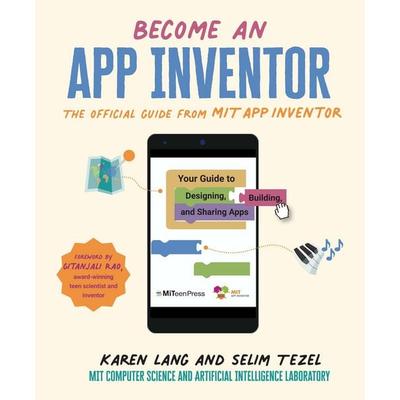
Become an App Inventor: The Official Guide from MIT App Inventor, Taschenbuch von Karen Lang,MIT App Inventor Project,MIT Computer Science andBecome An App Inventor: The Official Guide From Mit App Inventor, Taschenbuch Von Karen Lang,mit App Inventor Project,mit Computer Science And Artificial Intelligence Laboratory,selim Tezel, Walker Books, 978-1-5295-0483-5, Seitenanzahl: 22412,99 €*Versand: 0,00 €Sichere Weiterleitung zum Anbieter
-
Capital Hoarding und Goverment Spending. Simulationen mit konstanter oder variabler Kapitalnutzungsrate bei Technologie- und gleichzeitigemCapital Hoarding Und Goverment Spending. Simulationen Mit Konstanter Oder Variabler Kapitalnutzungsrate Bei Technologie- Und Gleichzeitigem Staatsausgabeschock, Taschenbuch Von Franz Schmid, Grin, 978-3-668-24430-6, Seitenanzahl: 2418,95 €*Versand: 0,00 €Sichere Weiterleitung zum Anbieter
-
Wie kann ich Bluetooth mit App Inventor 2 verwenden?
Um Bluetooth mit App Inventor 2 zu verwenden, musst du das Bluetooth-Modul in deinem Projekt aktivieren. Du kannst dann verschiedene Bluetooth-Funktionen wie das Pairing mit anderen Geräten, das Senden und Empfangen von Daten über Bluetooth und das Überprüfen der Bluetooth-Verbindung verwenden. Du kannst auch Ereignisse wie das Empfangen von Daten oder das Verbinden mit einem Gerät programmieren. **
-
Wie funktioniert die Verwendung von TinyWebDB mit App Inventor?
Die Verwendung von TinyWebDB mit App Inventor erfolgt durch die Verbindung des App Inventor-Projekts mit einer TinyWebDB-Datenbank. Dabei können Daten zwischen der App und der Datenbank ausgetauscht werden. Die App kann Daten in die Datenbank schreiben und von dort lesen, um sie in der App anzuzeigen oder weiterzuverarbeiten. **
-
Wie kann ich WLAN mit App Inventor ein- und ausschalten?
Mit App Inventor kannst du WLAN nicht direkt ein- oder ausschalten. Du kannst jedoch eine Verbindung zum WLAN herstellen oder trennen, indem du die entsprechenden Funktionen in deiner App implementierst. Dazu kannst du die "Connect" und "Disconnect" Blöcke verwenden, um eine Verbindung zum WLAN herzustellen oder zu trennen, indem du die SSID und das Passwort des Netzwerks angibst. **
-
Was ist das Problem mit dem Spinner in App Inventor?
Das Problem mit dem Spinner in App Inventor besteht darin, dass es keine direkte Möglichkeit gibt, den ausgewählten Wert des Spinners abzurufen. Stattdessen muss man den Index des ausgewählten Elements abrufen und dann den Wert des Elements an diesem Index ermitteln. Dies kann zu Verwirrung und Schwierigkeiten bei der Verwendung des Spinners führen. **
* Alle Preise verstehen sich inklusive der gesetzlichen Mehrwertsteuer und ggf. zuzüglich Versandkosten. Die Angebotsinformationen basieren auf den Angaben des jeweiligen Shops und werden über automatisierte Prozesse aktualisiert. Eine Aktualisierung in Echtzeit findet nicht statt, so dass es im Einzelfall zu Abweichungen kommen kann. ** Hinweis: Teile dieses Inhalts wurden von KI erstellt.